

Tips Trik memperbaki komputer yang sering hang dan reboot sendiri karena masalah hardware
Mungkin Anda sedang menghadapi masalah (memperbaiki) komputer yang hang dan suka restart sendiri. Dalam kasus seperti ini kita harus terlebih dahulu mencari tahu apakah itu masalah hardware (perangkat keras) tertentu ataukah masalah di perangkat lunak (software) tertentu. Karena ketidakstabilan sistem komputer dapat disebabkan oleh masalahke2 tadi (hardware). Kali ini kita akan membahas masalah komputer yang suka reboot sendiri dan hang yang mungkin disebabkan oleh masalah hardware dan langkah2 untuk memecahkan masalahnya.
RAM. Untuk memastikan apakah masalah ada di RAM (Memory), download Memtest86+ ISO Image dan burn (bakar) ke disk lalu bootinglah dengan disk tersebut untuk memulai mendiagnosa RAM komputer kita, jalankan diagnosa sampai melewati langkah ke-8 dan 9, pastikan tidak ada error sampai dengan 8 dan 9, jika ada error sedikit saja, dapat menimbulkan masalah hang dan reboot sendiri tadi. Bahkan satu kesalahan berarti salah satu di RAM atau slot DIMM, testlah secara individu2, cek manual mainboardnya dan lihat tegangan dan timing sudah diatur dengan benar di BIOS dan pastikan RAM tersebut sudah kompatibel dengan mainboardnya.
Harddisk. Selanjutnya kita harus menguji kondisi Harddrive (harddisk), lihat merk harddisknya kemudian kunjungi website/situsnya. Pada sebagian besar produsen/pembuat harddisk biasanya akan menyediakan diagnosa sendiri untuk harddisk buatan mereka, jadi jalankan diagnosa lengkap dan periksa stabilitas harddisk, jika ditemukan banyak bad sector atau kesalahan lain, segera backup data2 penting kita, kemudian jalankan program CHKDSK (check disk) untuk melihat apakah dapat memperbaiki masalah ini, jika tidak dan harddisknya masih garansi, segera kirim balik ke toko.
Overheat. Salah satu masalah yang paling umum (sering terjadi) yang menyebabkan ketidakstabilan sistem ialah Overheat (Kepanasan). Untuk mengujinya gampang saja, terdapat banyak utilitas yang dapat membantu kita untuk memantau suhu. Misalnya SpeedFan, HWMonitor, Open Hardware Monitor dll. Setelah kita menemukan bahwa penyebab ketidakstabilan ini ialah terlalu panas, maka bongkarlah CPU kita dan bersihkan debu2 yang melekat, pastikan debu2 yang melekat di pendingin prosesor dan kipas prosesor telah dibersihkan, juga disarankan untuk menganti lapisan penghantar panas di prosesor, pastikan smeua kipas (fan) bekerja dengan baik, Jika masalah overheat ini terjadi pada laptop kita, dan anda tidak terlalu mengerti tentang hardware, alangkah baiknya dibawa saja ke toko komputer untuk di servis.
BIOS. Kadang kita telah mengubah settingan di BIOS, seperti untuk tujuan Overclocking (memaksa kemampuan hardware untuk bekerja diatas kemampuannya) RAM atau prosesor dapat menyebabkan ketidakstabilan sistem. Dalam kasus tersebut, coba reset BIOS ke pengaturan default dan coba mencopot beterai BIOSnya sebentar lalu pasang kembali, pastikan firmware BIOS nya sudah ter-update.
Power Supply. Kadang-kadang kita mungkin memiliki sistem yang bagus dengan mainboard terbaru. prosesor, GPU, RAM, dll. Akan tetapi untuk menangani ini semua, Power Supply (PSU) kita mungkin tidak cukup kuat, pastikan PSU kita cukup kuat untuk menangani hardware kita. kadang kegagalan PSU dapat menyebabkan sistem untuk bertindak aneh – dan sayangnya tidak ada cara mudah untuk mengujinya. Tapi kadang kita dapat mendengar suara berisik dari PSU yang dapat membantu kita mengetahui apakah itu PSU yang menyebabkan masalah ini.
Graphic Card. Kadangkala sebuah GPU (graphic card unit) dapat menyebabkan ketidakstabilan sistem. Mungkin terlalu panas atau pengaturan setting clock nya adalah penyebab utama. dalam kasus ini banyak terdapat perangkat lunak stress test untuk menguji GPU, dimana kita bisa menguji kestabilan GPU kita seperti program FurMark dll. Kadang driver yang jelek dapat menyebabkan masalah ini, mungkin ide yang bagus untuk mencoba menginstall ulang driver vga cardnya, dan juga saat kita meng-Overclock Vga, cek manualnya.
Perangkat Eksternal. Kadang2 perangkat eksternal yang rusak seperti USB kamera, Mouse, Keyboard, dan kontroler game dll, dapat menyebabkan komputer reboot, cara terbaik untuk mengujinya ialah dengan mencopotnya satu persatu dan lihat apakah masalah dapat teratasi, dan cobalah gunakan keyboard dan mouse lain untuk melihat apakah ada perbedaan, juga kita dapat memeriksa di control program “Event Viewer” untuk melihat informasi perangkat USB yang terekam disana.
Download Memtest86+ ISO Image
Download FurMark
Tips Trik memperbaki komputer yang hang dan reboot sendiri karena masalah hardware


Fungsi-Fungsi Hardware komputer
type='html'>Kali ini saya akan memberikan penjelasan mengenai apa saja fungsi-fungsi hardware komputer beserta gambar.
1. Motherboard
Motherboard atau disebut juga dengan Papan Induk Motherboard
merupakan komponen utama dari sebuah PC, karena pada Motherboard-lah
semua komponen PC anda akan disatukan. Bentuk motherboard seperti
sebuah papan sirkuit elektronik. Motherboard merupakan tempat berlalu
lalangnya data. Motherboard menghubungkan semua peralatan komputer dan
membuatnya bekerja sama sehingga komputer berjalan dengan lancar.
2.Processor
Fungsi Processor (CPU)
Fungsi Processor ialah untuk untuk memproses data yang diterima dari masukan (input), seterusnya akan menghasilkan keluaran (output). Semasa kerja memproses data tersebut, processor juga akan sentiasa berhubung dengan komponen komputer yang lain, terutamanya hard disk dan RAM. Ia juga digambarkan sebagai “otak” kepada komputer dimana setiap data akan melalui processor bagi menghasilkan keluaran (output) yang sepatutnya. Sesuai dengan fungsi processor, ia juga dikenali sebagai Central Processing Unit atau ringkasannya CPU.
Sebagai contoh, ketika anda taip alamat blog ini, maka processor akan menerima masukan tersebut dan berurusan dengan komponen-komponen komputer yang lain seperti RAM, hard disk, motherboard, dan lain-lain komponen bagi menghasilkan keluaran / hasil yang anda kehendaki. Sekiranya processor tidak berfungsi, maka komponen-komponen komputer yang lain juga tidak dapat berfungsi.

3.Socket Processor & Slot Processor
Merupakan Tempat dipasangnya/diletakkannya processor, jenis processor menentukan processor apa yang dapat dipasang di socket/slot processor tersebut.
4.Socket Ram
Merupakan Tempat Meletakkan Ram.
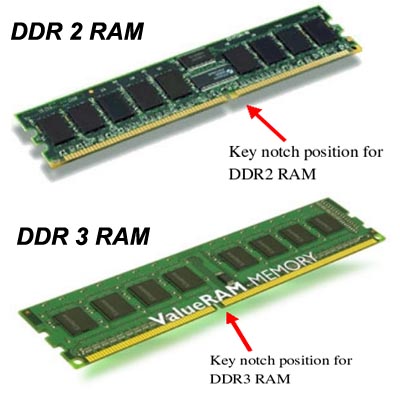

5.Ram
Berfungsi sebagai tempat penyimpanan data sementara
6.VGA (vide graphic adapter)
fungsi utama komponen ini ialah untuk memproses segala yang berhubungan dengan grafis atau tampilan dari sistem operasi (Windows, Linux etc) untuk ditampilkan kembali ke layar monitor anda


6. Sound Card
Sound card memiliki empat fungsi utama, yaitu sebagai synthesizer, sebagai MIDI interface, pengonversi data analog ke digital (misalnya merekam suara dari mikrofon) dan pengonversi data digital ke bentuk analog (misalnya saat memproduksi suara dari speaker).


7. Hard disk drive Sata & Hard disk Drive Ide
Merupakan perangkat yang berfungsi untuk penyimpanan data utama di komputer.


8. Floppy disk drive & Disket
Fungsi Floppy disk drive berfungsi untuk membaca data yang tersimpan di dalam floppy disk, seperti disket.
Disket=Fungsi dari sebuah disket (floppy disk) untuk menyimpan jumlah yang relatif kecil dari data komputer, tidak lebih dari 1. 44MB, pada kecil, portable drive.

9. Power Supply & Kabel Power Supply
Pada dasarnya Fungsi utama dari power supply adalah mengubah aliran listrik arus bolak-balik (AC) yang tersedia dari aliran listrik (di Indonesia, PLN). Menjadi arus listrik searah (DC) yang dibutuhkan oleh komponen pada PC.
Konektor/kabel-kabel pada power supply:


10. CPU FAN( LGA775 & socket 778)
Berfungsi Untujk mendinginkan Processor.

11. Hard disk External
Fungsinya sama seperti hardisk yaitu media penyimpanan data

12.Cd/ Dvd Drive External
Fungsinya untuk Tempat memasukkan Cd/Dvd ke laptop/komputer.

13. Mouse

14.Keyboard
Keyboard adalah Alat input yang digunakan untuk mengetik informasi ke dalam komputer dan menjalankan berbagai intruksi atau perintah ke dalam komputer

15. Kabel Sata
Berfungsi untuk menguhubungkan media penyimpanan seperti hdd & dvd rom ke komputer

16. Kabel Floppy disk
Berfungsi untuk menguhubungkan Floppy disk/disket ke komputer

17. kabel IDE
Berfungsi untuk menghubungkan media penyimpanan seperti hdd & dvd rom ke komputer.

18. Lan Card
Berfungsi untuk menghubungkan kabel lan ke komputer.

19. Modem Card
Fungsi dari modem adalah mengubah data dari digital ke listrik atau gelombang elektronik dan sebaliknya.